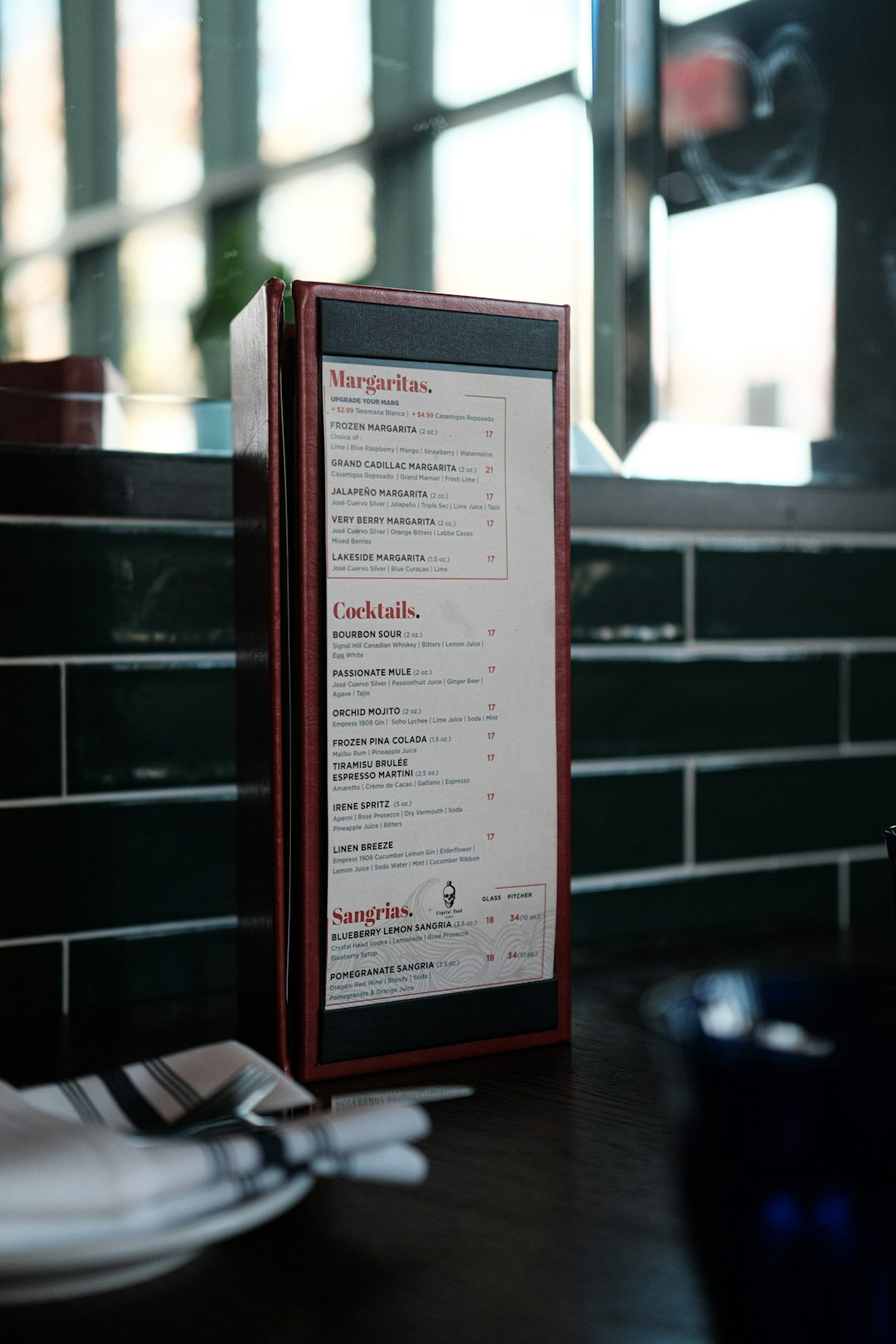
La prueba decisiva sucede cuando el local está lleno.
A la hora de comer, un cliente escanea el código de su mesa y aparece «Solicitar acceso». La carta está al día, pero el archivo sigue configurado como privado. Antes de imprimir el QR, conviene abrir su enlace en una ventana de incógnito y comprobar que funciona sin iniciar sesión.
La comprobación debe continuar en la mesa: escanear el código ya impreso con un móvil conectado a datos, verificar que lleva a la carta de ese local y leer precios y platos en pantalla sin ampliar cada línea. Una dirección web corta junto al QR ofrece una salida si la cámara no lo reconoce; el personal también debe saber dónde está el enlace correcto.
PDF o página web: qué conviene enlazar
El QR abre una dirección, no almacena la carta. Esa dirección puede llevar a un PDF o a una página web; la diferencia se nota al leer desde el móvil y al actualizar un precio.
Un PDF resulta práctico si la carta ya está maquetada para imprimir. Pero, si mantiene columnas y letra pequeña, puede exigir ampliar y desplazarse de lado a lado. Las pautas de accesibilidad del W3C recomiendan que el contenido se adapte al ancho de la pantalla sin desplazamiento horizontal. También conviene comprobar si el PDF puede sustituirse en la misma dirección: cambiar la URL dejaría obsoletos los QR impresos, salvo que exista una redirección.
Una página web puede acomodar mejor el texto al móvil y facilitar cambios puntuales, siempre que sea sencilla de editar. Antes de elegirla, hay que comprobar cómo carga con datos móviles y quién mantendrá la información al día.
Para cualquiera de los dos formatos, conviene reunir primero:
- Platos y bebidas con nombres y descripciones definitivos.
- Precios vigentes y una forma de señalar productos agotados o de temporada.
- Información que deba acompañar a la carta, como los alérgenos. En la UE, el Reglamento 1169/2011 establece requisitos para informar sobre ellos.
Con esos datos listos, una lectura de prueba en un teléfono permite detectar errores antes de imprimir el QR.
Preparar la dirección que abrirá el QR
-
Elegir el destino exacto
Un QR contiene una dirección web: debe llevar a la carta, no a la carpeta donde está guardada ni a una pantalla de edición. Copiar la URL del PDF publicado o de la página de la carta.
-
Permitir la lectura sin cuenta
Que el archivo esté subido no significa que los clientes puedan abrirlo. Al preparar el enlace público de una carta PDF, configurar el acceso para que cualquier persona con el enlace pueda verla, sin darle permiso para modificarla.
-
Probar el enlace fuera de la sesión
Pegar la dirección en una ventana privada, sin iniciar sesión en la cuenta que administra el archivo. Si aparece la carta de inmediato, comprobar también que se lee en un teléfono; si pide entrar o solicitar acceso, todavía no sirve para la mesa.
-
Revisar los permisos si falla
Cuando un enlace de Drive muestra «Solicitar acceso», revisar los permisos del archivo concreto y volver a copiar su enlace para compartir. Los controles pueden variar según el servicio y las restricciones de la cuenta.
-
Guardar la URL comprobada
Usar esa dirección para generar el QR y escanearlo con otro teléfono, preferiblemente con datos móviles. La prueba debe abrir la carta sin depender de la cuenta ni de la red del restaurante.
Un enlace puede funcionar para quien administra la carta y fallar para todos los demás. Si la prueba en una ventana privada solicita credenciales o permiso, hay que corregir el acceso antes de imprimir el QR.
Generar un QR listo para imprimir
Con la URL ya comprobada, hay que elegir qué dirección quedará dentro del QR. Si se codifica la URL directa de la carta, el código no dependerá de un intermediario; cambiar esa dirección exigirá imprimir otro QR. En cambio, si la carta conserva la misma URL y solo cambia su contenido, el código seguirá sirviendo.
Algunos generadores ofrecen un QR editable: el código apunta a una dirección del proveedor, que redirige a la carta y permite cambiar el destino más adelante. Esa comodidad introduce una dependencia. Antes de elegirla, conviene revisar si la redirección caduca, requiere una suscripción, tiene límites de escaneos o muestra publicidad; las condiciones varían según el servicio.
Para prepararlo para impresión:
- Pegar la URL elegida en el generador y confirmar que no se haya seleccionado otra dirección por defecto.
- Descargarlo en SVG o PDF vectorial si se va a maquetar; si solo hay PNG, escoger una resolución suficiente para el tamaño final.
- Mantener un margen blanco alrededor del código, buen contraste y evitar adornos que tapen sus cuadros. DENSO WAVE, desarrollador del código QR, indica que necesita una zona libre alrededor.
- Imprimir una muestra al tamaño previsto y escanearla desde varios móviles, antes de encargar cartas o adhesivos.
Recorrer la carta desde el QR hasta los precios
-
Escanear el ejemplar que irá a la mesa
Usar una impresión al tamaño previsto, no solo el archivo en pantalla. Si la cámara tarda en reconocerlo, revisar el tamaño y el contraste antes de imprimir más copias.
-
Abrirlo en teléfonos distintos
Probar, si es posible, un Android y un iPhone. Repetir la apertura con wifi y con datos móviles para detectar fallos que la red del local podría ocultar.
-
Entrar sin una cuenta abierta
Abrir el enlace en un navegador sin sesión iniciada en el servicio que aloja la carta. La página debe mostrar el menú sin pedir permisos ni credenciales.
-
Recorrer categorías y páginas
Comprobar que cargan las imágenes, que funcionan los botones y que un PDF permite ampliar el texto sin perderse. Revisar también platos situados al final de la carta.
-
Contrastar precios y repetir tras corregir
Comparar algunos platos, suplementos y bebidas con la carta vigente. Si se cambia el archivo o el enlace, repetir el recorrido; la prueba del QR antes de imprimir más ejemplares debe hacerse con la versión definitiva.
Que el teléfono reconozca el código solo confirma que puede leerlo. La prueba termina cuando una persona sin acceso a la cuenta puede abrir la carta, recorrerla y consultar precios legibles.
Probar el QR en la mesa
Un QR que funciona en pantalla puede fallar una vez impreso. Antes de encargar todas las copias, conviene preparar una muestra con el mismo papel, acabado y soporte previstos para la sala. La prueba debe hacerse desde el asiento del cliente, con la iluminación habitual y sin tener que acercar el teléfono de forma incómoda.
No hay un tamaño que sirva para todas las mesas: importa tanto la distancia de lectura como el espacio disponible. Un código en un pequeño soporte vertical se escanea de otra manera que uno pegado al centro de una mesa amplia. Para elegir medidas según el formato, puede consultarse cómo adaptar el tamaño del QR al soporte de mesa.
Al revisar la muestra, conviene comprobar cuatro cosas:
- Contraste: código oscuro sobre fondo claro, sin dibujos que dificulten distinguir sus cuadros.
- Margen libre: espacio sin texto ni adornos alrededor; la norma ISO/IEC 18004 establece cuatro módulos de margen para los códigos QR.
- Reflejos: la luz sobre una funda brillante o una superficie plastificada puede impedir la lectura desde ciertos ángulos.
- Desgaste: una esquina doblada, manchas o tinta borrosa pueden volver poco fiable una copia que antes funcionaba.
Si el escaneo exige varios intentos, hay que corregir la impresión o la ubicación y repetir la prueba antes de producir el resto.
Mantener el menú correcto en cada mesa
El QR puede seguir funcionando aunque la carta que abre ya no corresponda con lo que se sirve. Para evitarlo, conviene asignar dos responsabilidades: quién actualiza precios y disponibilidad y quién comprueba el enlace y los códigos impresos. Puede ser la misma persona, pero ambas tareas deben tener un responsable y un sustituto.
Cuando cambie un precio o se agote un plato, la persona encargada debe corregir la carta antes de dar por hecho que el cambio está comunicado. Después, basta abrir el QR desde un móvil sin sesión iniciada y confirmar que aparece la versión nueva. Una revisión periódica —por ejemplo, al cambiar la carta— permite detectar enlaces rotos, redirecciones incorrectas y soportes deteriorados que siguen en las mesas.
Si hay varias sedes, cada código debe llevar a la carta de la ubicación donde se encuentra. Antes de repartir tarjetas, pegatinas o expositores, resulta útil seguir los pasos para asignar y comprobar un destino por sucursal. Así se evita que una mesa muestre precios o platos de otro local.
Una hoja sencilla puede registrar sucursal, destino, tipo de soporte, fecha de revisión y responsable. La comprobación final se hace sobre cada soporte físico, no solo sobre el archivo del QR: se escanea, se lee la carta y se confirma la sucursal antes de colocarlo.
Hacer el menú QR dentro del restaurante o encargarlo
-
Tiempo para mantener la carta
Si cambian platos o precios cada semana, importa más la facilidad de edición que el tiempo de montaje inicial. Antes de contratar, conviene saber quién podrá hacer cada cambio y cuánto tardará en publicarse.
Conviene comprobarEdición al alcance de quien actualiza la carta.Conviene evitarDepender de un tercero para corregir cada precio. -
Diseño y lectura
Una plantilla sencilla puede bastar para una carta breve. Si hay varias cartas, idiomas o requisitos de marca, encargar el diseño puede ahorrar trabajo, siempre que se revise en pantalla pequeña.
Conviene comprobarTexto legible y navegación clara en móvil.Conviene evitarAprobar el diseño solo por su aspecto en ordenador. -
Alojamiento y cuotas
Hay que distinguir el coste de diseñar la carta del de alojarla, mantener un dominio o usar un QR editable. Antes de pagar, conviene aclarar qué ocurre con el enlace si se cancela el servicio.
Conviene comprobarPrecio recurrente, acceso y continuidad del enlace por escrito.Conviene evitarImprimir un QR cuya redirección depende de una cuota imprevista. -
Archivo e impresión
Aunque la impresión se encargue fuera, el restaurante debe recibir un archivo apto para el soporte elegido y aprobar una muestra física antes de pedir todas las unidades.
Conviene comprobarArchivo final y muestra escaneable desde la mesa.Conviene evitarDar por válido el QR solo porque funciona en pantalla.
Encargar el diseño o la instalación no sustituye la revisión del restaurante: alguien debe confirmar que el enlace abre sin permisos especiales y que platos, precios y horarios publicados son correctos.
La última comprobación se hace sentado a una mesa, con un teléfono que no tenga abiertas las cuentas del restaurante. Si la carta se consulta sin obstáculos, queda asignar a una persona los próximos cambios y la revisión del QR tras cada actualización.

Deja una respuesta